갤럭시 휴대폰과 아이폰은 운영체제가 다르기에 사용법에서도 많은 차이가 있습니다.
어떤 부분은 갤럭시가 편하고....
어떤 부분은 아이폰이 편하고...
아이폰을 사용하시는 분들이 갤럭시에 적응하지 못하는 이유중의 하나가 제스처로 뽑히기도 하는데요.
제스처는 원핸드오퍼(추후 소개 예정)로 어느 정도 커버 가능하고, 아이폰에 있는 동그라미(가상 버튼)은 보조메뉴를 통해 어느 정도 대체가 된다고 생각합니다.
저는 아이폰을 사용할 때도, 이상하게 가상버튼이 거슬려서 잘 사용하지 않았지만, 대부분의 아이폰 유저는 이 녀석을 유용하게 써먹으시더군요.
오늘 포스팅에서는 갤럭시 휴대폰의 보조메뉴 버튼에 대해 소개해보도록 하겠습니다.
2026.04.07 - [it/휴대폰 사용법, 어플] - 갤럭시 휴대폰 모바일 핫스팟 사용방법. 이름, 비밀번호 변경 및 확인. 일회용 비밀번호 생성.
갤럭시 휴대폰 모바일 핫스팟 사용방법. 이름, 비밀번호 변경 및 확인. 일회용 비밀번호 생성.
이전 포스팅에서 핫스팟과 테더링의 뜻과 차이점에 대해 소개해드렸는데요.테더링에는 여러 종류가 있고, 그 중 한 종류가 핫스팟이다 정도만 기억해두시면 큰 무리는 없을 것 같습니다.가끔
ordinge.tistory.com
2026.04.06 - [it/휴대폰 사용법, 어플] - 갤럭시 휴대폰 지문 인식 잠금해제 사용 설정. 갤럭시 지문 추가 등록, 삭제.
갤럭시 휴대폰 지문 인식 잠금해제 사용 설정. 갤럭시 지문 추가 등록, 삭제.
저는 z플립처럼 측면에 있는 버튼으로 지문 인식을 하는 방법이 가장 편하더군요.바 형태의 휴대폰을 사용할 때도 무의식적으로 측면버튼으로 손이 가곤 합니다.개인의 선호도에 따라 저처럼
ordinge.tistory.com
갤럭시 보조메뉴.
한 때 어시스턴트 메뉴로 불리기도 했는데, 갤럭시 휴대폰에 표시되는 정식 명칭은 보조메뉴입니다.

바로 요녀석이 보조 메뉴인데요. 자유롭게 위치를 변경해 줄 수 있습니다.
이 녀석을 터치하면

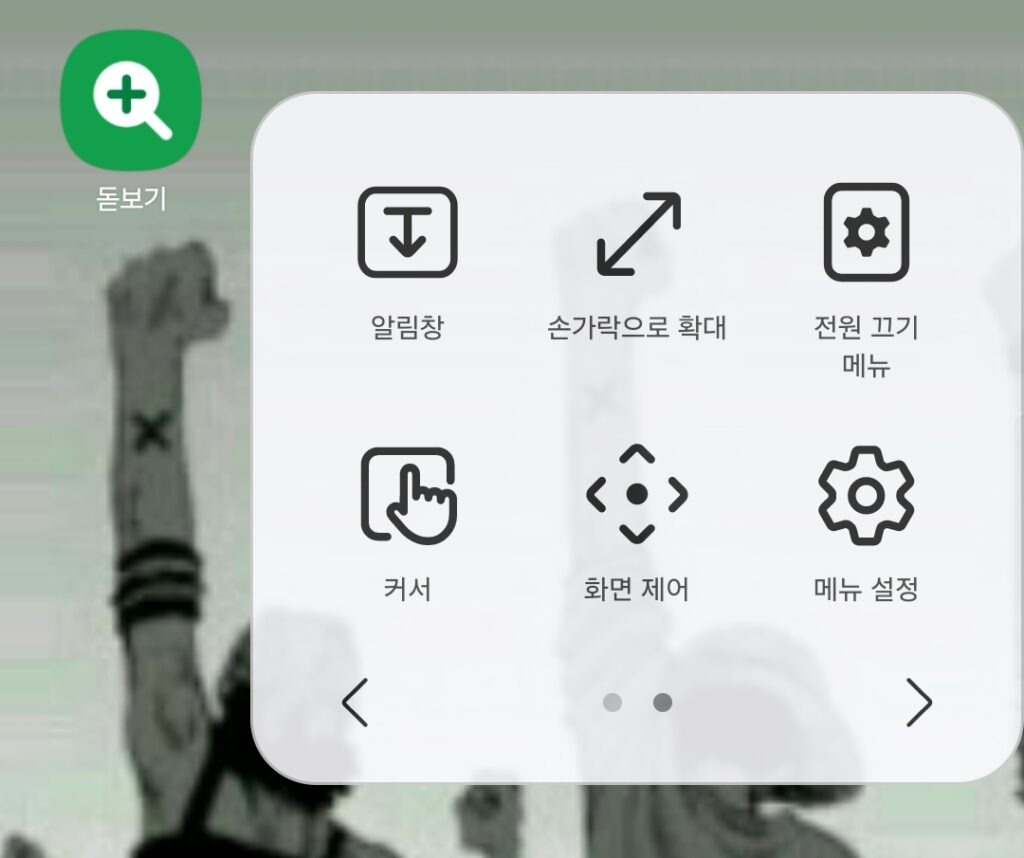
요렇게 여러 기능들을 이용할 수 있게 됩니다.
네이버 그린닷처럼 동그라미 주위로 나타나게 디자인을 했으면 어땠을까란 아쉬움이 드네요.
설정 방법을 소개하기에 앞서, 어떤 기능들이 있는지, 장점과 단점은 무엇인지에 대해 간략하게 소개해보도록 하겠습니다.
갤럭시 보조메뉴 기능
보조 메뉴는 간단한 설정을 통해 다양한 기능을 이용할 수 있는데요.
주요 기능 예시:
- 홈 화면 이동: 물리적인 홈 버튼 없이도 홈 화면으로 이동할 수 있습니다.
- 뒤로 가기: 뒤로 가기 버튼을 누르지 않고도 이전 화면으로 돌아갈 수 있습니다.
- 최근 앱: 최근 실행한 앱 목록을 볼 수 있습니다.
- 스크린샷: 손쉽게 화면을 캡처할 수 있습니다.
- 볼륨 조절: 물리적인 볼륨 버튼 없이도 음량을 조절할 수 있습니다.
- 화면 잠금: 전원 버튼 없이 화면을 잠글 수 있습니다.
- 화면 끄기: 전원 버튼 없이 화면을 끌 수 있습니다.
- 알림 패널 열기: 화면 상단에서 쓸어내리지 않고 알림 패널을 열 수 있습니다.
- 전원 끄기 메뉴: 전원 끄기, 다시 시작, 긴급 모드 등 전원 옵션에 접근할 수 있습니다.
- 손쉬운 확대: 화면의 특정 부분을 확대하여 볼 수 있습니다.
- 가상 터치 패드: 긴 화면에서 손가락을 뻗지 않고도 화면 상단이나 특정 위치를 조작할 수 있는 마우스 커서와 같은 기능을 제공합니다.
- 기타 사용자 정의 기능: 사용자가 원하는 다양한 앱 바로가기나 설정 기능들을 추가할 수 있습니다.
저는 스크린샷 용도로 주로 사용했는데, 요즘은 거슬려서 꺼 놓은 상태입니다.
장점
- 물리 버튼 보호 및 수명 연장: 홈 버튼, 볼륨 버튼, 전원 버튼 등 물리 버튼의 사용 빈도를 줄여 고장 위험을 낮추고 수명을 연장할 수 있습니다.
- 한 손 조작 편의성 증대: 화면이 큰 스마트폰에서 한 손으로 모든 물리 버튼에 접근하기 어려울 때, 화면 내의 가상 버튼을 통해 편리하게 조작할 수 있습니다. 특히 화면 상단에 있는 알림 패널을 내리거나 특정 앱을 터치할 때 유용합니다.
- 접근성 향상: 손가락의 움직임이 불편하거나, 특정 신체 장애가 있는 사용자들에게 스마트폰 사용을 더욱 용이하게 해줍니다.
- 빠른 기능 접근: 자주 사용하는 기능을 한 곳에 모아두어 빠르게 접근하고 실행할 수 있습니다.
- 커스터마이징 가능: 사용자의 필요에 따라 메뉴에 포함될 기능을 자유롭게 추가하거나 제거하여 개인화된 사용 환경을 구축할 수 있습니다.
요즘은 물리버튼이 거의 없으니 물리 버튼에 대한 부분은 장점이라고 보기는 조금 어렵지만, 물리 버튼이 있던 위치의 액정을 보호해준다 정도로 생각하면 될 듯 하여 넣어봤습니다.
원핸드오퍼처럼 한 손으로 휴대폰을 조작할 수 있다는 점은 나름 쓸만한 것 같습니다.
단점
- 화면 시야 방해: 화면에 항상 가상 버튼이 떠 있기 때문에 동영상 시청이나 게임 플레이 시 일부 화면을 가릴 수 있습니다. (물론 버튼 위치 이동은 가능합니다.)
- 의도치 않은 터치: 실수로 가상 버튼을 터치하여 원치 않는 기능이 실행될 수 있습니다.
- 초기 적응 시간: 기존의 물리 버튼 사용 방식에 익숙한 사용자들은 가상 메뉴 사용에 적응하는 시간이 필요할 수 있습니다.
- 미관상 불호: 깔끔한 화면을 선호하는 사용자에게는 화면에 떠다니는 아이콘이 거슬릴 수 있습니다.
- 가상 근접 센서 사용 문제 (일부 기기): 일부 갤럭시 모델에서 가상 근접 센서를 사용하는 경우, 통화 중 화면 꺼짐 등의 기능에 물리 센서보다 미묘한 차이가 있을 수 있다는 의견도 있습니다. (이는 직접적인 어시스턴트 메뉴의 단점이라기보다는, 최근 원가 절감 추세에 따른 물리 센서 대신 가상 센서 채택의 단점에 가깝습니다.)
저는 아이폰에서도 잘 사용하지 않는 기능이라, 갤럭시 휴대폰에서도 조금 사용해보고 현재는 사용하고 있지는 않은데요.
쉽게 설정이 가능하므로, 사용해보시고 자신에게 잘 맞는지를 판단하시면 될 듯 합니다.
갤럭시 보조메뉴 설정 방법.
갤럭시 보조메뉴를 설정하는 방법은
1 설정 실행
화면을 위에서 아래로 끌어내린 후, 설정 바로가기를 선택하거나, 설정 앱을 실행시켜 줍니다.
2. 접근성을 선택
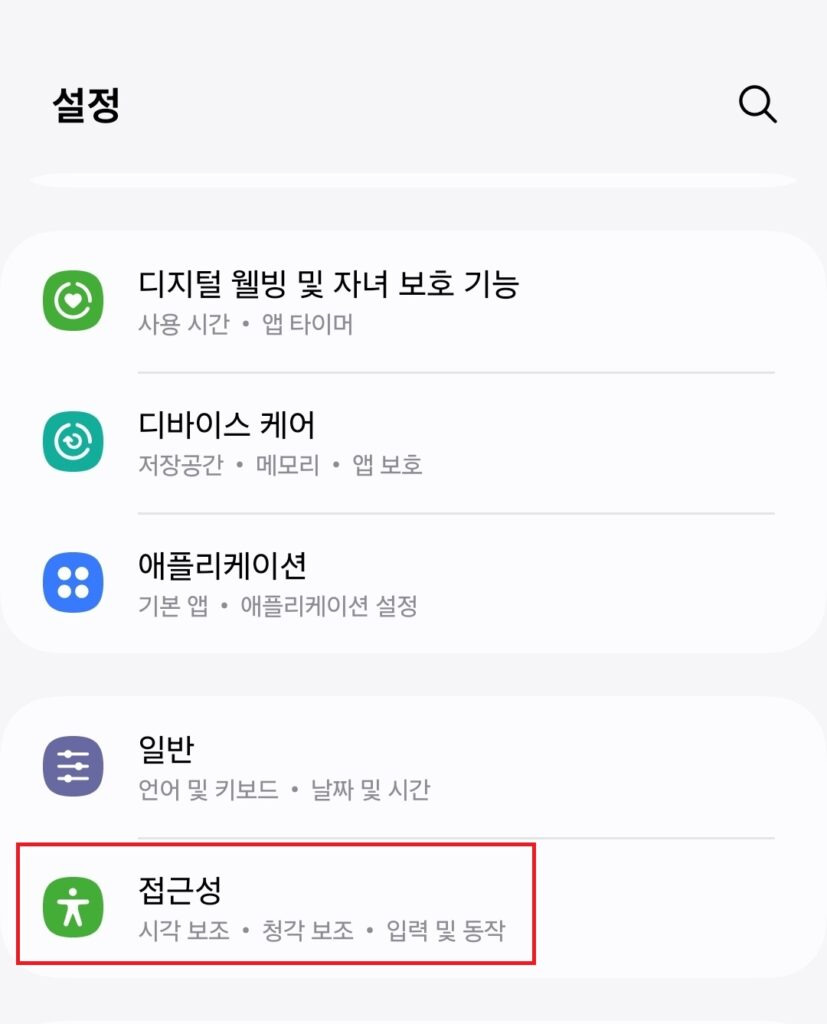
화면을 아래로 쭉쭉 내리시면 접근성이라는 항목이 보이실텐데, 이 녀석을 선택해 줍니다.
3. 입력 및 동작을 선택
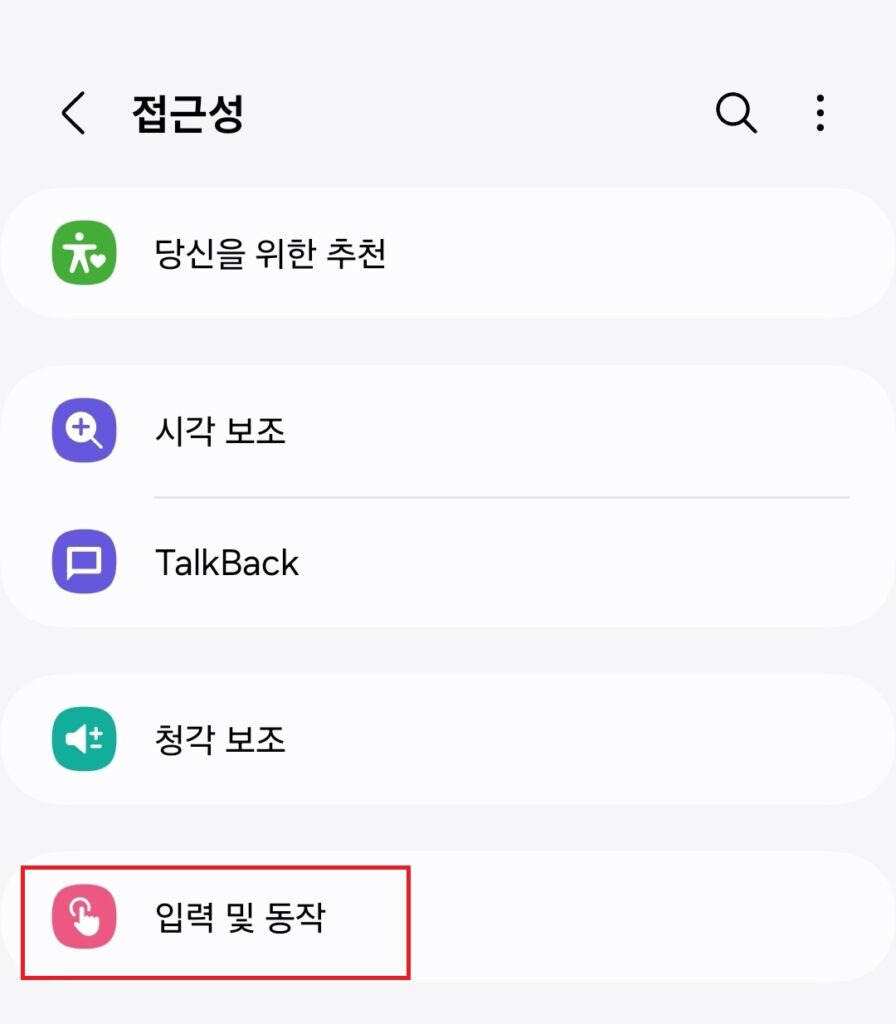
4. 보조메뉴
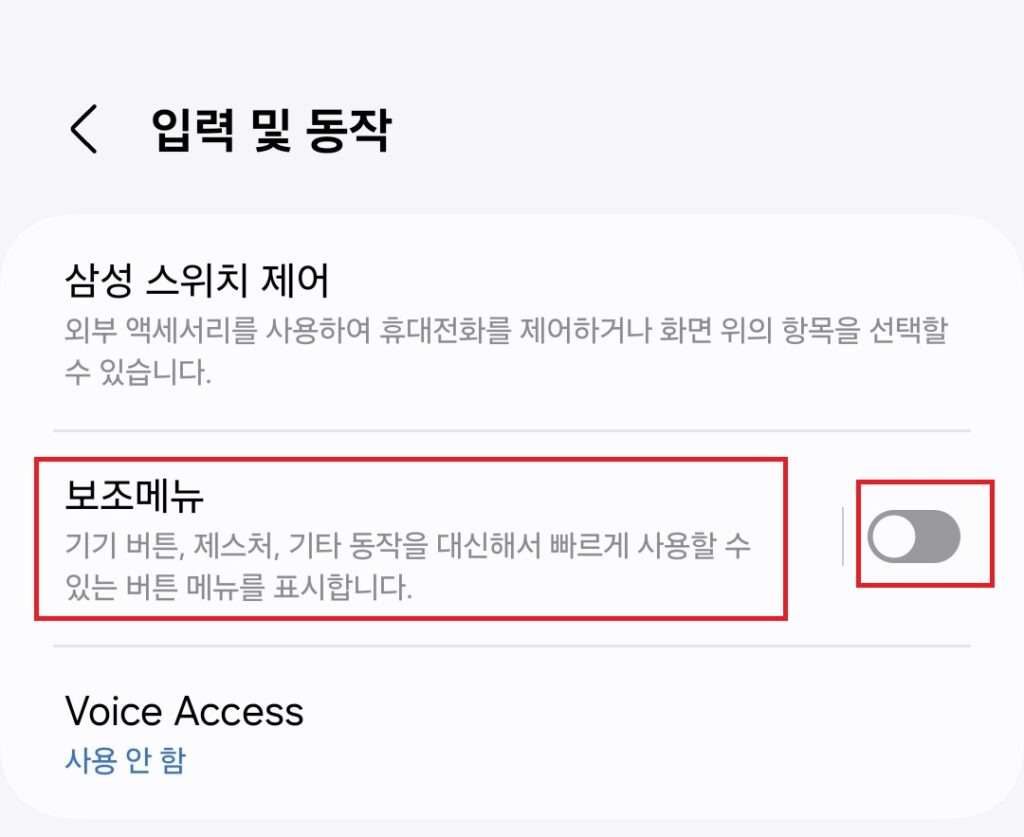
보조메뉴 스위치를 끄거나 켜 주시면 됩니다.
보조메뉴 글자 부분을 선택하시면,
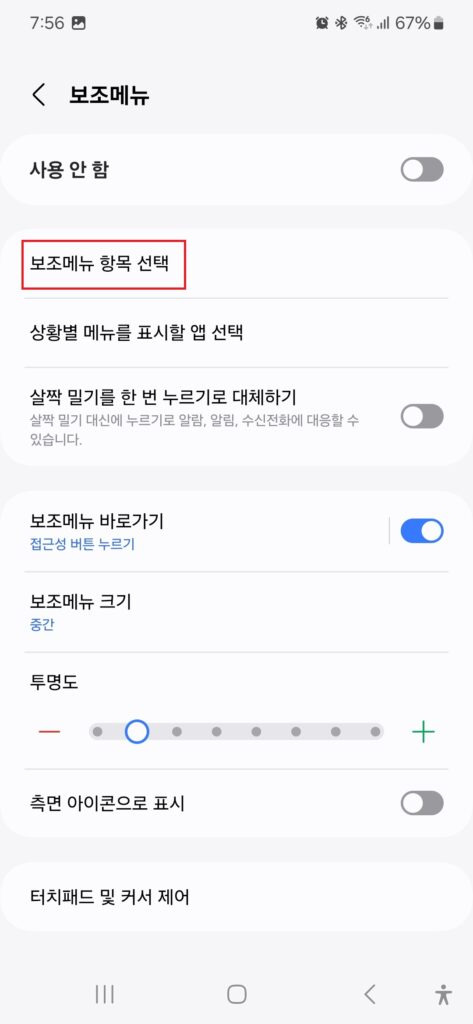
보조메뉴의 투명도 크기 등을 설정해 주실 수 있습니다.
보조메뉴 항목 선택을 선택하시면
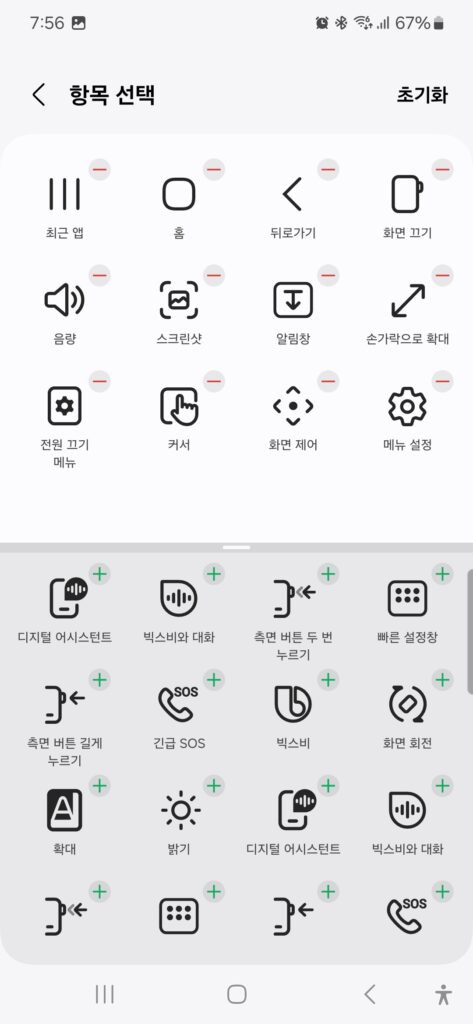
보조메뉴에 어떤 기능들을 넣을지도 결정해 주실 수도 있으므로, 자주 사용하는 기능을 넣어주시면 되겠습니다.
이상 갤럭시 휴대폰 보조메뉴 소개 포스팅이었습니다.
'it > 휴대폰 사용법, 어플' 카테고리의 다른 글
| 휴대폰으로 무료 팩스 보내는 방법. 모바일 팩스. (0) | 2026.05.25 |
|---|---|
| 카카오톡 채팅방 상단 고정. 카톡 자주 연락하는 연인, 가족 등 톡방 즐겨찾기해서 안 밀려내려가게 하기. (1) | 2026.05.21 |
| 카카오톡 채팅방 홈 화면에 바로가기 만들기. 카톡 바로가기.(친구, 연인, 가족 등) (0) | 2026.05.20 |


